Gérer et mettre à jour votre carte
Sections, variantes de prix, formules, cartes séparées et ruptures — tout ce que vos clients voient et notent.
La Carte liste les plats que vos clients voient et notent. Tout ce que vous y publiez est visible côté client (app, web et page de notation) — et sur votre propre site si vous avez publié votre carte.
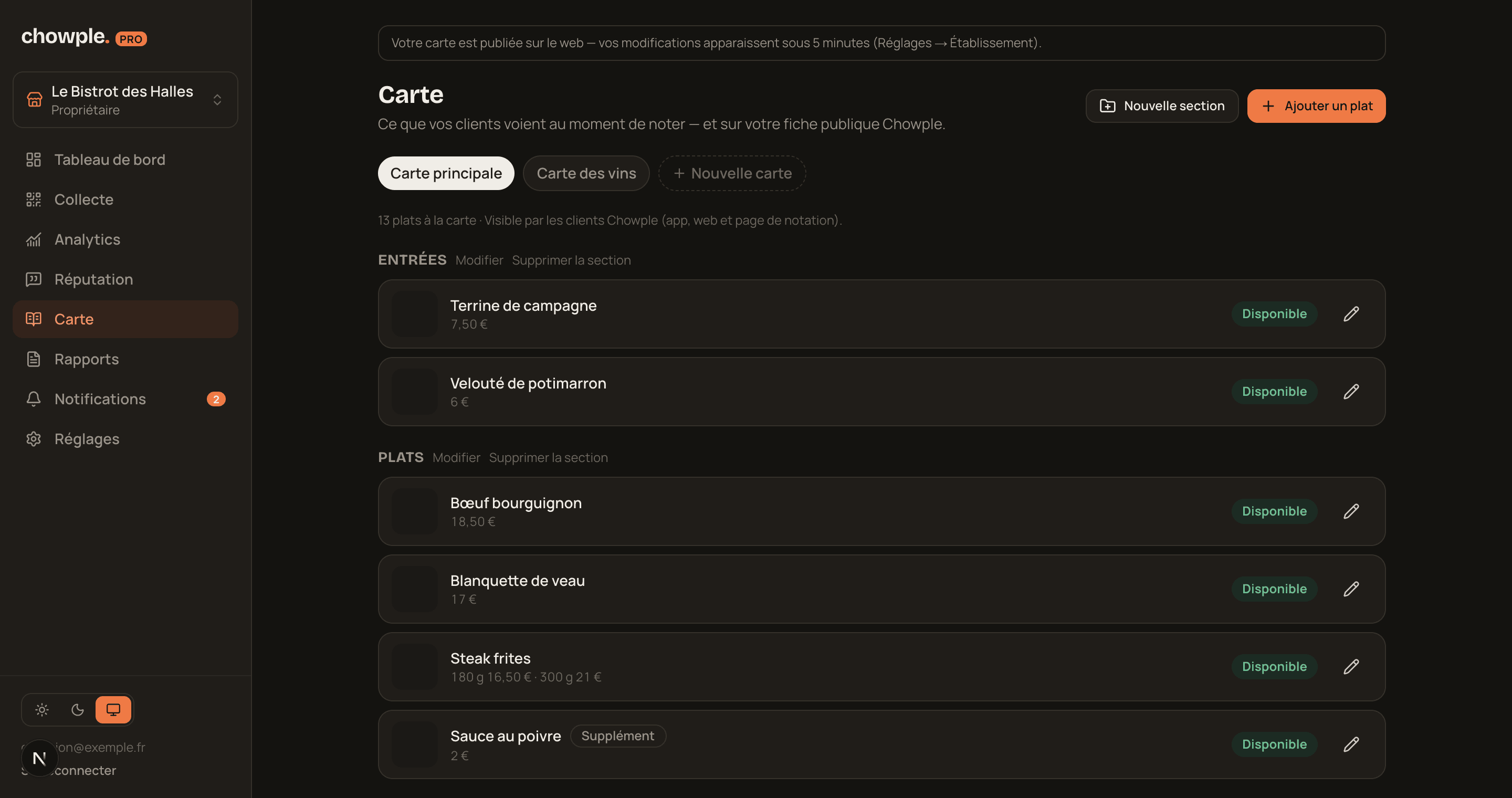
Créez vos sections
Dans le menu Carte, cliquez Nouvelle section et donnez-lui un Nom FR (et Nom EN). Chaque section peut porter un en-tête et un pied (ex. « Prix nets », « Riz en supplément ») affichés sur votre carte publiée.
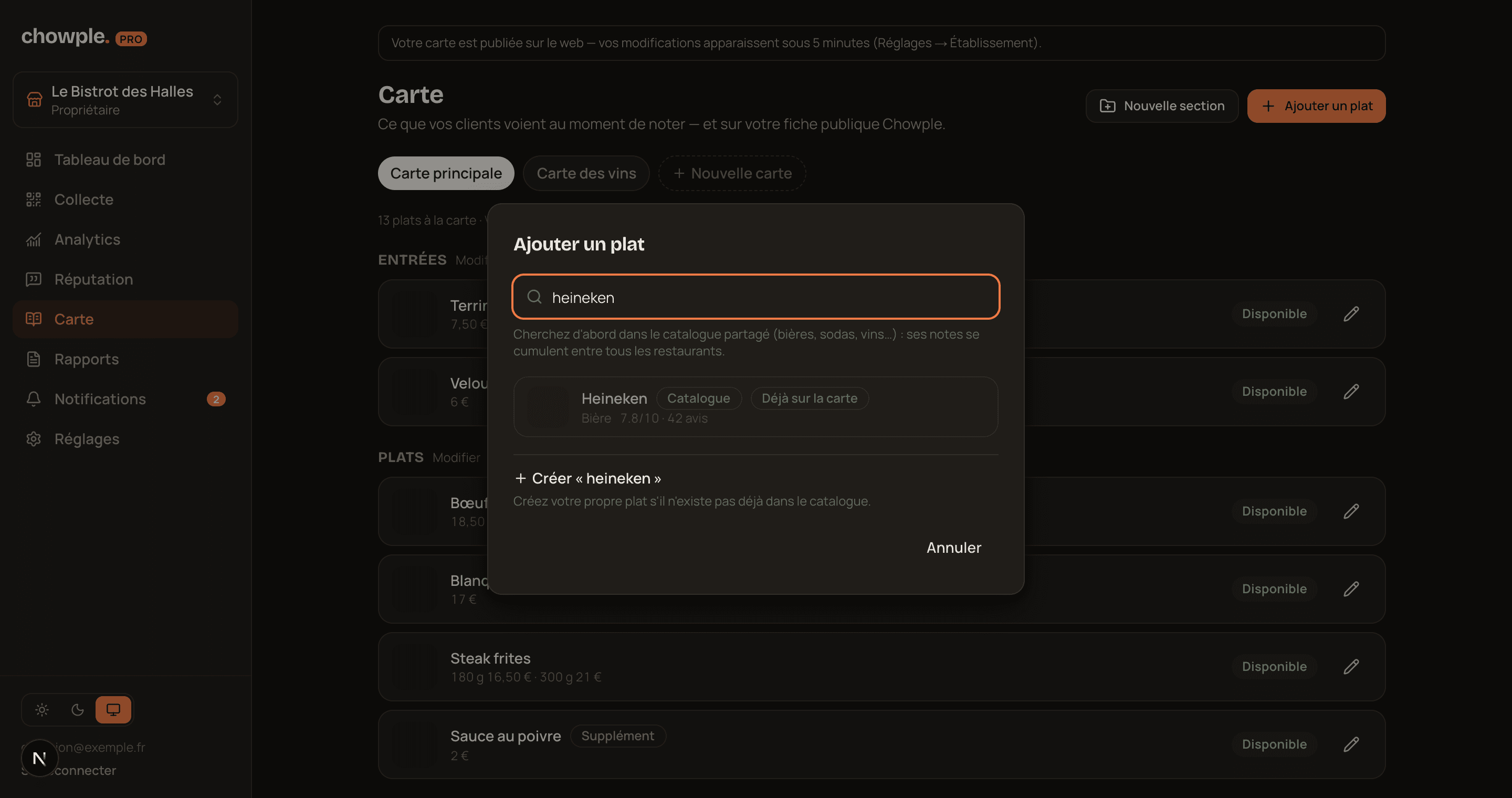
Ajoutez un plat — cherchez d'abord le catalogue
Cliquez Ajouter un plat. Pour une boisson ou un produit industriel (bière, soda, vin de négoce), cherchez d'abord dans le catalogue partagé : si le produit existe, ajoutez-le tel quel — ses notes se cumulent entre tous les restaurants qui le servent, et vous verrez sa note générale à côté de la note donnée chez vous. Créer « … » reste toujours possible en bas de la recherche si le produit n'existe pas.
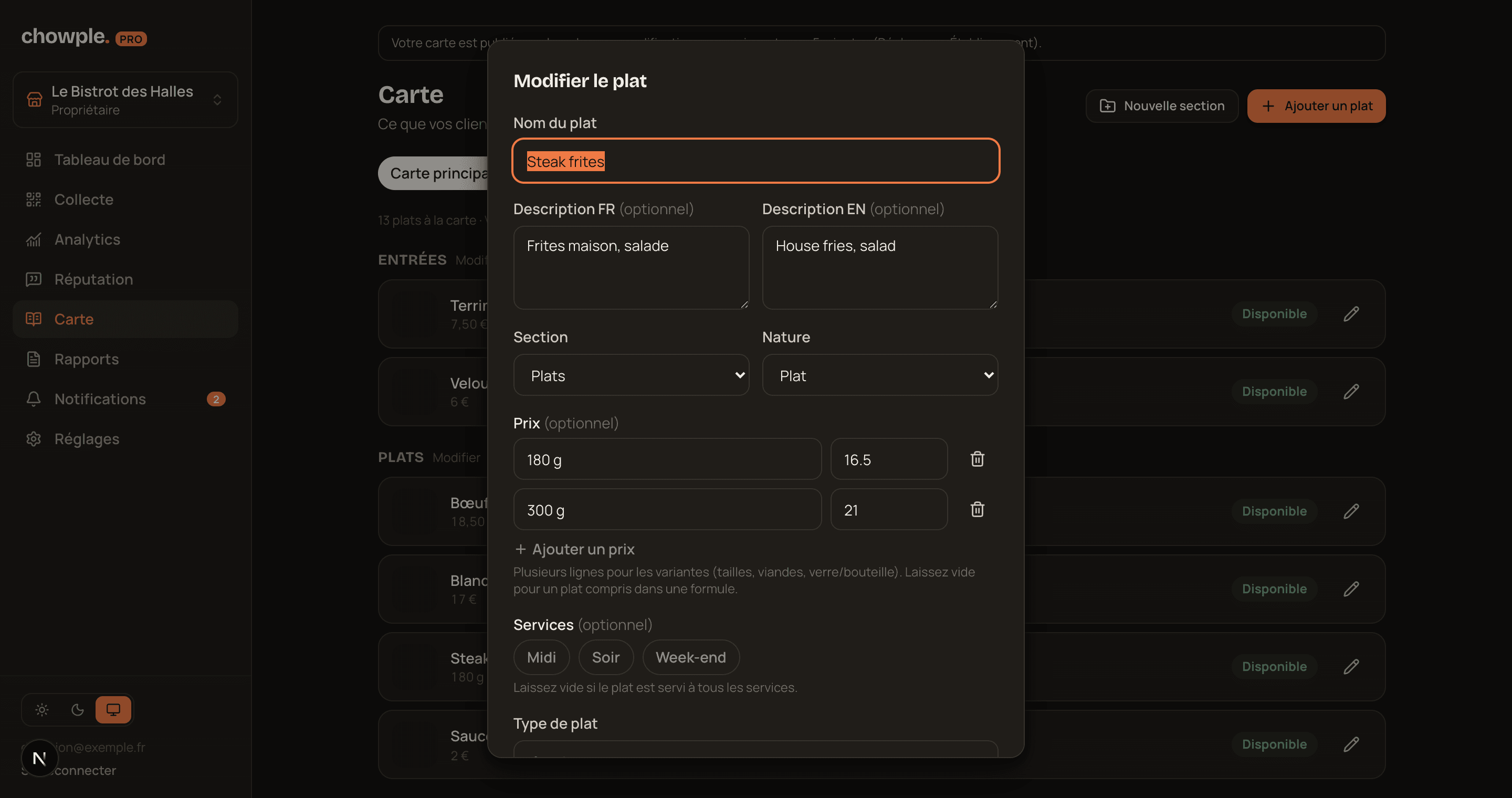
Renseignez la fiche du plat
Nom du plat, Description FR/EN, Section, Nature (plat, supplément ou formule), Type de plat et Photo. Côté Prix, ajoutez autant de lignes que de variantes — « 180 g / 300 g », « au verre / bouteille », « Bœuf / Crevettes » — chacune avec son libellé et son montant. Laissez le prix vide pour un plat compris dans une formule. Les Services (Midi, Soir, Week-end) indiquent quand le plat est servi ; laissez vide s'il l'est à tous les services.
Créez vos formules et vos cartes séparées
Deux façons de faire une formule : un plat de Nature « Formule » (ex. « Formule spéciale midi 16 € »), ou un prix porté par la section (Modifier la section → Prix de formule) quand le prix couvre les plats listés dessous (ex. « Entrée + plat 19 € »). Pour une carte à part — vins, brunch, desserts — cliquez Nouvelle carte puis rattachez-y vos sections : les pastilles en haut de l'écran permettent de passer d'une carte à l'autre.
Gérez les ruptures en service
Sur la pastille d'un plat, basculez Disponible / Épuisé ce soir d'un clic.
Retirez ou remettez un plat
Ouvrez un plat (crayon) puis Retirer de la carte ; il rejoint le bloc « Retirés de la carte » en bas de l'écran, d'où vous pouvez le Remettre à la carte quand vous le servez à nouveau.
Retirer un plat n'efface pas ses avis : ils sont conservés, le plat n'apparaît simplement plus à la notation. En revanche ses variantes de prix ne sont pas conservées — vous les ressaisirez en le remettant à la carte. Les photos sont compressées automatiquement (≤ 200 Ko). La saisie est manuelle — il n'y a pas encore d'import de carte par photo, lien ou fichier.
Cet article vous a-t-il aidé ?