Importer votre carte depuis une photo
Prenez votre carte en photo, relisez ce qui a été lu (sections, plats, prix), corrigez d'un tap et validez — rien n'est écrit avant votre validation.
Plutôt que de saisir vos plats un par un, prenez votre carte en photo : Chowple Pro lit les sections, les plats, les prix et les mentions (végétarien, épicé…), vous relisez, vous corrigez ce qui doit l'être, et vous validez. Une carte de quarante plats se monte en quelques minutes.
Rien n'est écrit avant votre validation. La lecture produit un brouillon que vous relisez à votre rythme : vous pouvez fermer l'onglet et reprendre plus tard, la proposition et les corrections marquées « Enregistré » sont conservées. L'import ajoute à votre carte, il ne supprime ni ne renomme jamais un plat existant.
Prenez votre carte en photo
Dans Carte, cliquez Importer depuis une photo (sur une carte vide, c'est l'action mise en avant). Sur votre téléphone, Prendre une photo ouvre l'appareil photo ; Choisir des photos va chercher dans la galerie. Deux conseils : une page par import (une grande carte se lit mieux en plusieurs imports) et une photo nette, à plat, par page. Vous pouvez ajouter jusqu'à quatre photos, les réordonner ou en retirer, puis cliquez Lire ma carte.
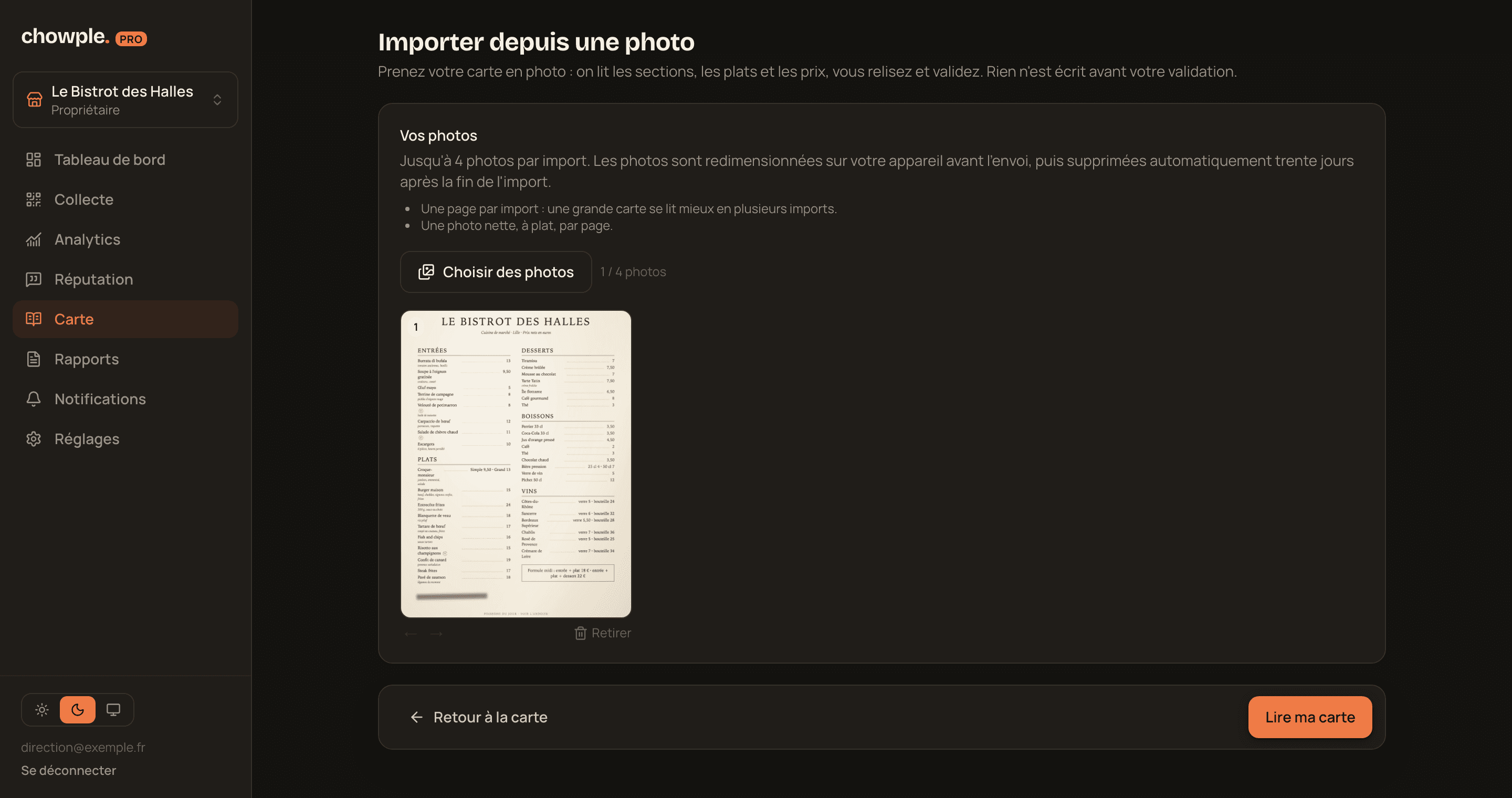
La lecture prend trente secondes à une minute. Vous pouvez fermer l'onglet : en revenant dans Carte → Reprendre l'import, vous retrouvez la proposition.
Un seul import à la fois par établissement : tant qu'une relecture est ouverte, le bouton de l'écran Carte devient Reprendre l'import. En haut de la relecture, Recommencer efface la proposition et toutes vos corrections pour reprendre des photos ; Abandonner ferme l'import sans rien écrire. Pour une carte de plusieurs pages, validez (ou abandonnez) une page avant de lancer la suivante.
Relisez les sections
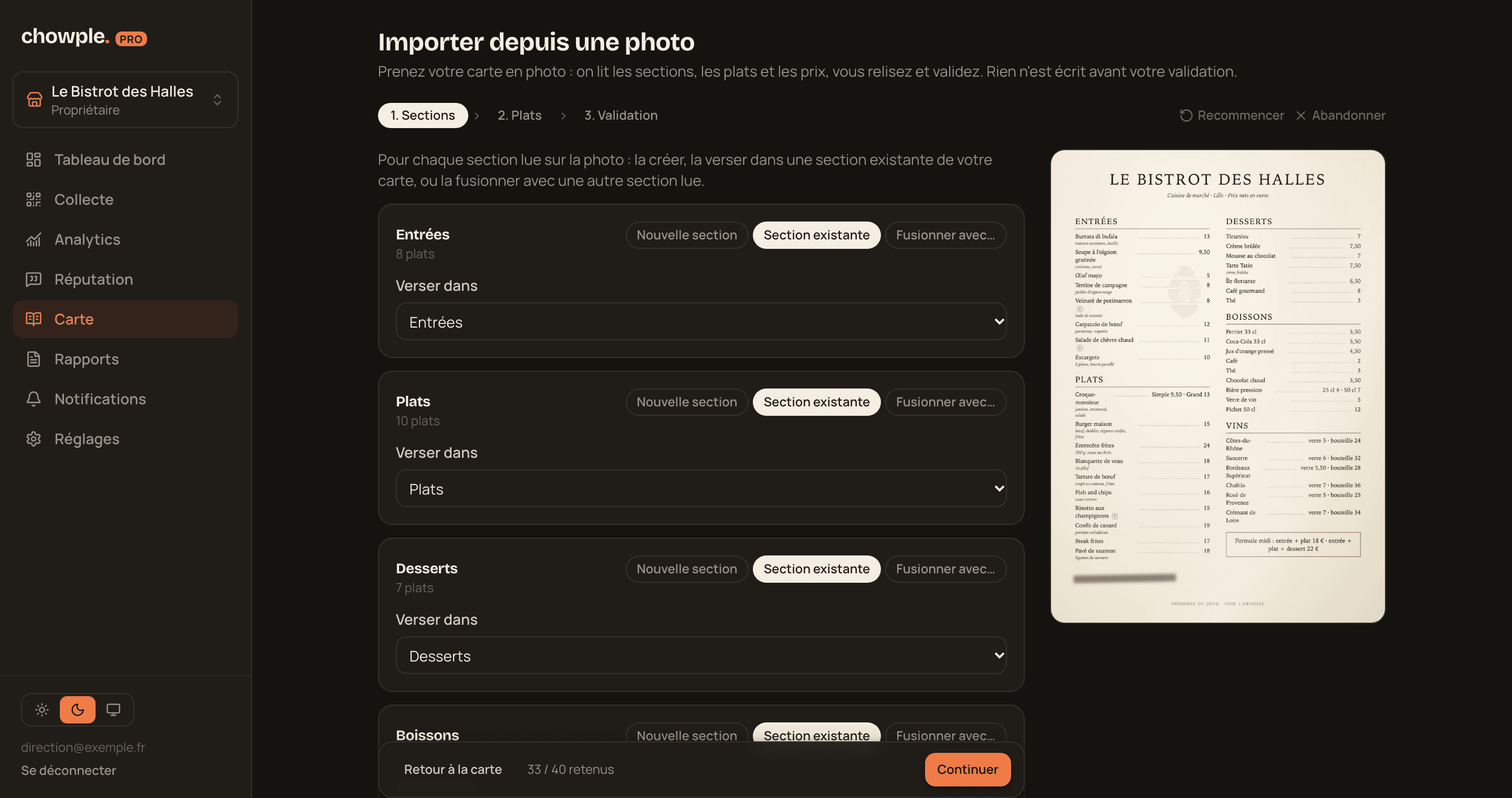
Pour chaque section lue sur la photo, choisissez : Nouvelle section (nom modifiable), Section existante (les plats rejoignent une section déjà présente sur votre carte ; c'est proposé d'office quand le nom correspond) ou Fusionner avec… une autre section lue. Une section dont aucun plat n'est retenu ne sera pas créée.
Relisez les plats
Les plats sont groupés par section. Chaque ligne se corrige directement : nom, prix (une ligne par variante, « Simple / Maxi », « verre / bouteille »), type de plat ; le bouton de réglages ouvre la description, les tags et la nature (plat ou supplément). L'icône photo affiche la photo d'origine, la flèche le texte lu sur la carte, pour comparer sans la rouvrir.
Une ligne orange a été lue avec peu de certitude : elle est cochée quand même, vérifiez-la sur la photo. Décochez ce que vous ne voulez pas importer, ou Tout ignorer sur une section.
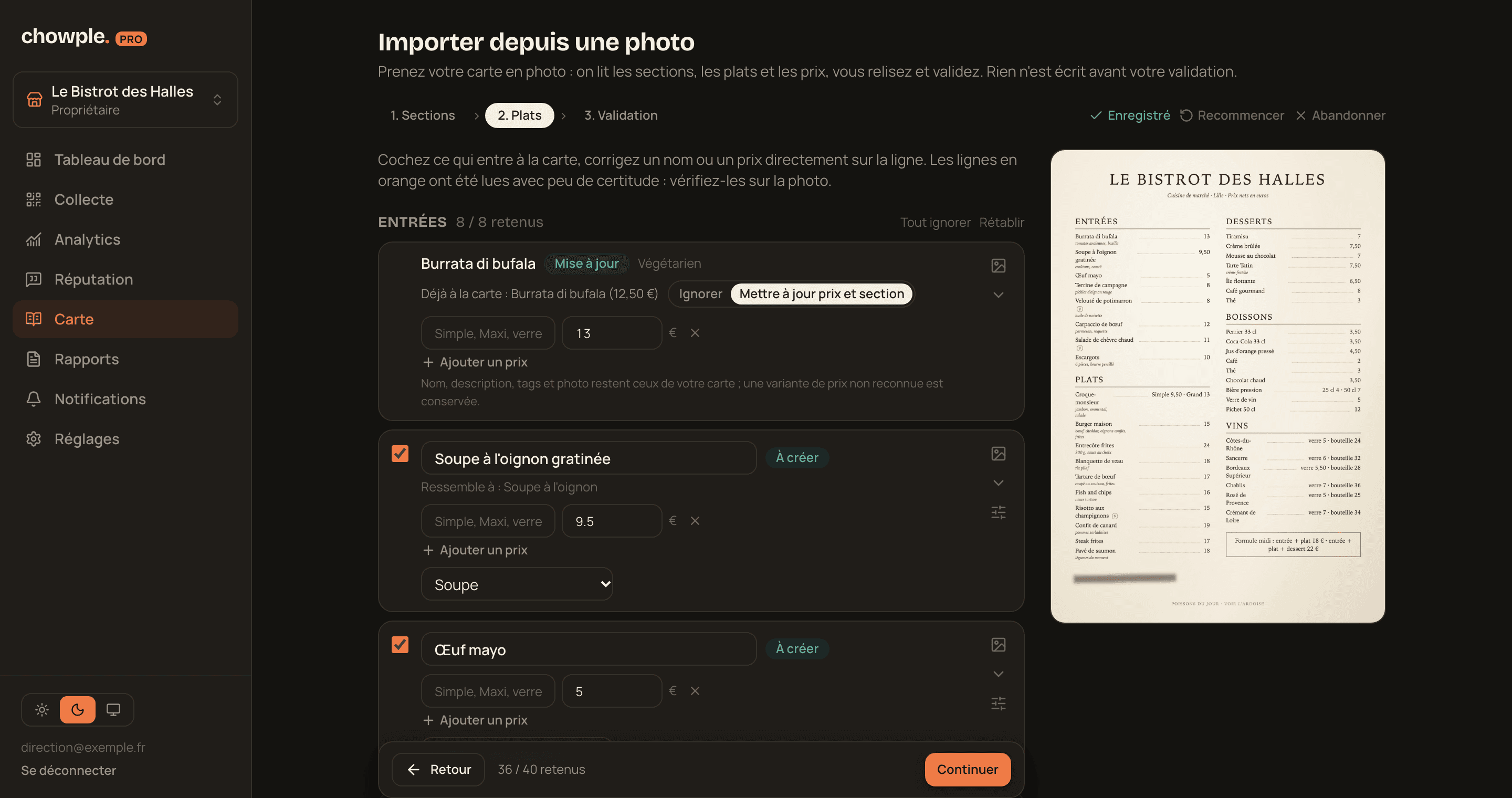
Quand un plat lu ressemble à un plat que vous avez déjà, la ligne le dit :
- Déjà à la carte : la ligne est ignorée par défaut. Mettre à jour prix et section reporte le prix et la section lus ; le nom, la description, les tags et la photo restent ceux de votre carte. Une variante de prix que la photo ne mentionne pas est conservée (la ligne l'indique : « Ancien prix « Maxi » (12,00 €) conservé »).
- Retiré de la carte : un plat que vous aviez retiré n'est jamais remis d'office ; cliquez Restaurer si vous le servez à nouveau.
- Au catalogue partagé (bière, soda, eau…) : cliquez Mettre à la carte pour reprendre le produit du catalogue, avec ses notes cumulées, plutôt que d'en créer un double.
- Plusieurs correspondances : choisissez la bonne cible, ou créez un nouveau plat.
En bas, À saisir à la main liste ce qui a été lu mais pas importé : les formules (à créer dans Carte → Formules), les prix de section, les suppléments isolés et les passages illisibles.
Validez
L'écran de validation résume ce qui va être écrit : plats à créer, à restaurer, produits du catalogue à mettre à la carte, plats à mettre à jour, lignes ignorées, sections nouvelles, anciens prix conservés, lignes lues avec peu de certitude. Cliquez Importer : la carte est écrite d'un bloc et devient visible immédiatement par vos clients dans l'application et sur votre fiche publique. Chaque plat reste modifiable depuis l'écran Carte.
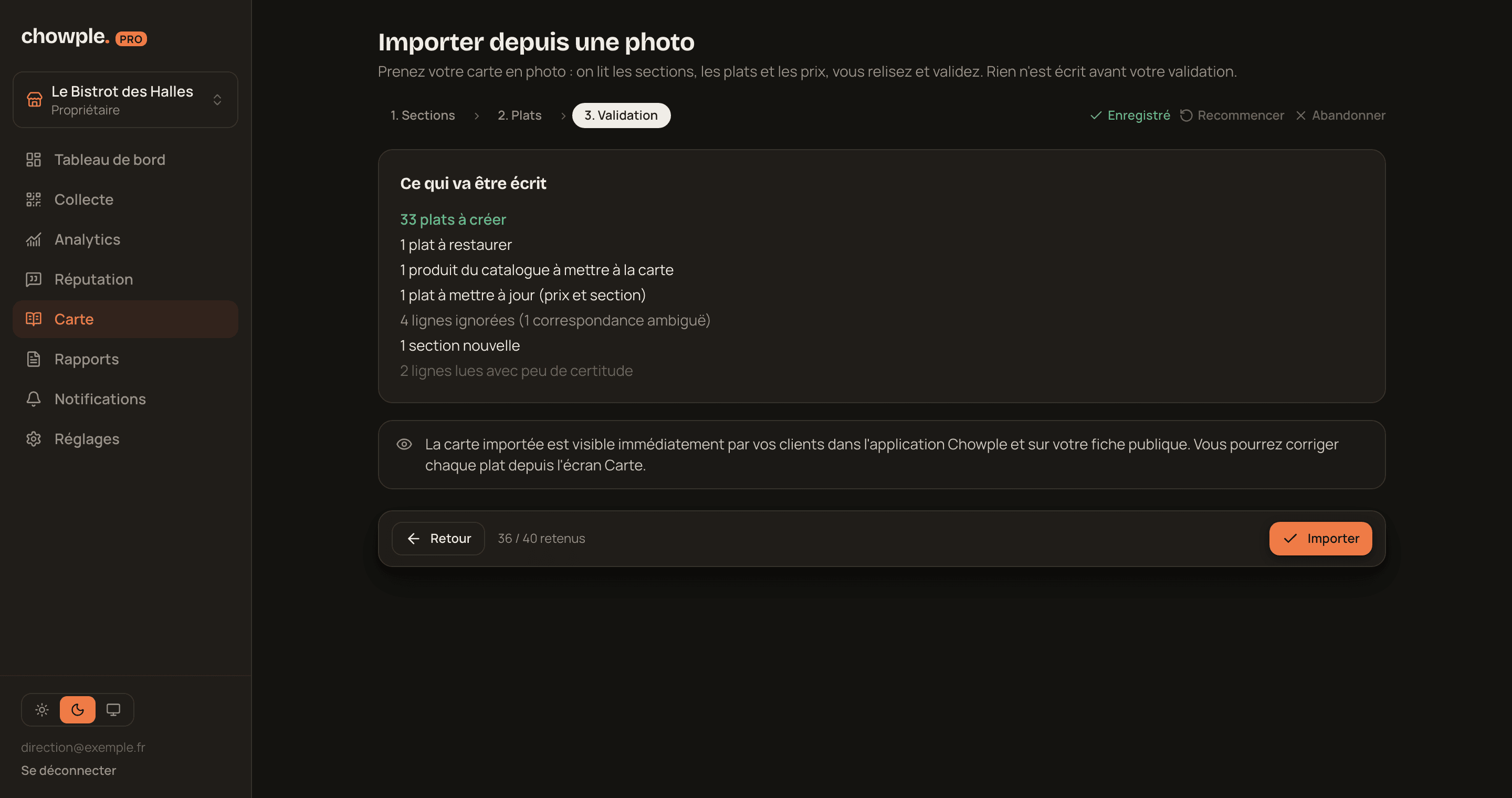
Si votre carte a changé entre la lecture et la validation (un plat ajouté depuis un autre onglet, un prix modifié), les lignes concernées vous sont représentées avec leur nouvel état : rien n'est écrit tant que vous n'avez pas revalidé.
Bon à savoir
- Vingt imports par jour et par établissement. Une relecture en cours reste toujours reprenable, même quand le plafond est atteint ; chaque essai de lecture compte, même s'il échoue.
- Un import écrit au plus 150 lignes. Au-delà, l'écran de validation vous le dit : utilisez Tout ignorer sur une ou plusieurs sections, importez, puis faites un second import pour le reste.
- Vos corrections sont enregistrées au fil de l'eau (indicateur « Enregistré » en haut de la relecture) : ce qui est marqué enregistré est conservé. Si deux personnes relisent le même import, la seconde est prévenue et sa relecture est rechargée avec les corrections de la première : ce qu'elle n'avait pas encore enregistré est perdu.
- Si la photo semble dans une autre devise que celle de votre carte (« CHF » sur la photo, carte en euros), une confirmation vous est demandée avant d'importer : les montants sont saisis dans la devise de votre carte.
- Les photos sont redimensionnées sur votre appareil avant l'envoi, stockées dans un espace privé, puis supprimées automatiquement trente jours après la fin de l'import. Elles ne servent qu'à lire votre carte.
- Une lecture qui échoue (« La lecture n'a pas abouti », « Rien de lisible ») se relance en un clic. Sur plusieurs photos, recommencez avec moins de photos : une page par import.
Cet article vous a-t-il aidé ?