Inviter votre équipe et choisir le bon rôle
Donnez un accès à vos collaborateurs en limitant ce que chacun peut voir et faire. Ils reçoivent l'invitation par e-mail.
Invitez vos collaborateurs depuis Réglages → Équipe, en attribuant à chacun un rôle qui définit ce qu'il peut voir et faire. Chaque collaborateur reçoit son invitation par e-mail, avec un bouton pour l'accepter.
Inviter des membres est réservé au propriétaire et aux admins. Les autres rôles ne voient pas le bouton d'invitation.
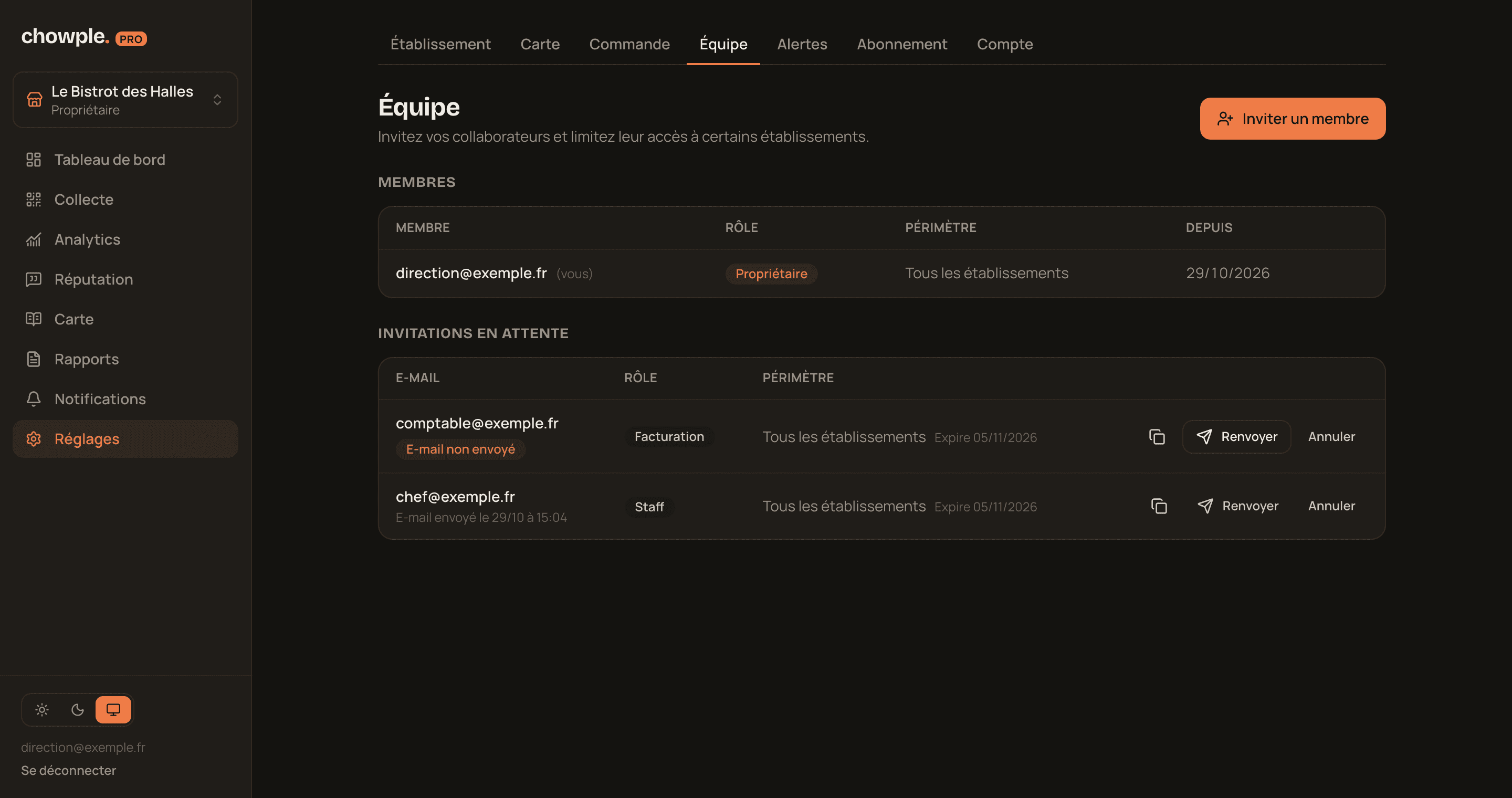
Ouvrez l'équipe
Allez dans Réglages → Équipe, puis cliquez Inviter un membre.
Saisissez l'e-mail et le rôle
Renseignez l'E-mail du collaborateur et choisissez un Rôle (chaque rôle affiche sa description).
Limitez le périmètre (si besoin)
Pour tout rôle autre qu'Admin, sous Établissements accessibles, décochez Tous les établissements pour ne cocher que certains sites.
Envoyez l'invitation
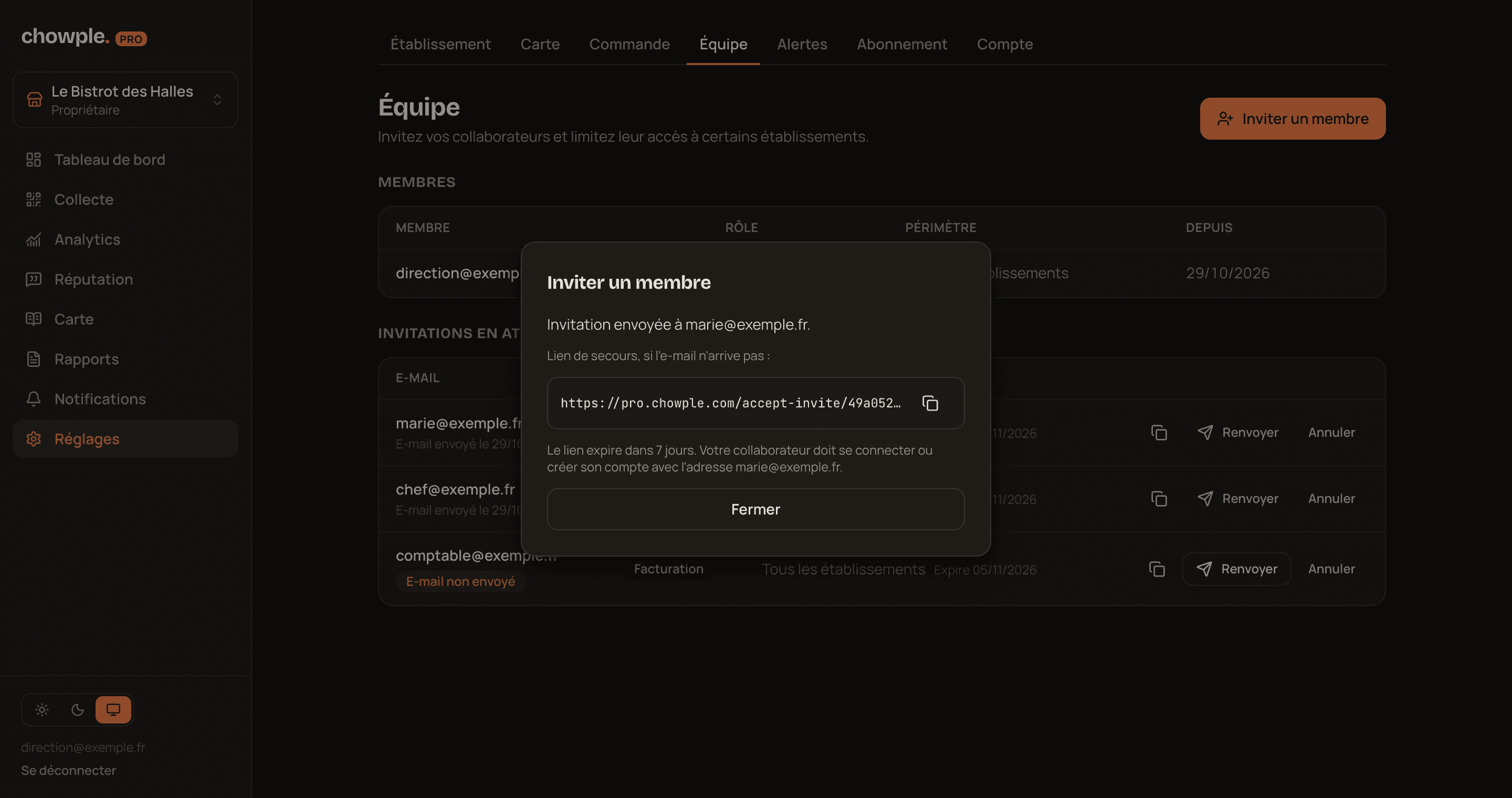
Cliquez Envoyer l'invitation. Votre collaborateur reçoit aussitôt un e-mail de
« Votre établissement via Chowple » (equipe@chowple.com). L'écran confirme
« Invitation envoyée à … » et affiche un lien de secours : copiez-le si l'e-mail n'arrive
pas, il mène à la même invitation.
Ce que reçoit votre collaborateur
L'e-mail indique qui l'invite, l'établissement (ou les établissements) concerné, le rôle avec sa description, et un bouton Accepter l'invitation. S'il répond à cet e-mail, sa réponse vous arrive directement. L'e-mail est rédigé dans la langue de votre interface (français ou anglais), pas dans celle de votre collaborateur.
- Il a déjà un compte Chowple Pro : il se connecte avec l'adresse invitée et accepte.
- Il n'a pas encore de compte : il le crée avec l'adresse invitée (aucune organisation ne lui est demandée), confirme son e-mail, et arrive directement sur l'invitation à accepter. Il accède ensuite à votre établissement avec le rôle choisi.
Suivre et renvoyer une invitation
Tant que l'invitation n'est pas acceptée, elle apparaît dans Invitations en attente, avec l'état de l'e-mail sous l'adresse : « E-mail envoyé le … » ou E-mail non envoyé (en orange).
- Renvoyer : après votre confirmation, un nouvel e-mail part, avec un nouveau lien valable 7 jours. L'ancien lien ne fonctionne plus : si votre collaborateur l'ouvre, il voit « Ce lien a expiré ou a été remplacé ».
- Copier (l'icône presse-papiers) : le lien de secours, à transmettre vous-même (par SMS ou messagerie, par exemple).
- Annuler : l'invitation est révoquée, son lien ne fonctionne plus.
L'e-mail n'est pas arrivé ? Demandez à votre collaborateur de vérifier ses courriers indésirables, vérifiez l'adresse saisie, puis Renvoyer. Sinon, Copier le lien et envoyez-le vous-même. Pour éviter les abus, au plus 3 e-mails d'invitation partent vers une même adresse par 24 heures, et 20 depuis votre organisation (tous établissements confondus) ; les envois qui ont échoué comptent aussi. Au-delà, l'invitation est quand même créée, mais vous passez par le lien.
Les rôles disponibles
| Rôle | Ce qu'il peut faire |
|---|---|
| Propriétaire | Tout. Non attribuable par invitation, non retirable. |
| Démo | Compte d'accompagnement Chowple, présent sur un établissement pilote ou de démonstration. Ce n'est pas un membre de votre équipe : il n'occupe pas un de vos sièges et disparaît à la fin de l'accompagnement. |
| Admin | Tout, sauf la suppression du compte et la facturation propriétaire. |
| Manager | Opérations quotidiennes (avis, carte, QR), pas de facturation. |
| Staff | Consultation et traitement des avis. |
| Analyste | Lecture seule (analytics et rapports). |
| Facturation | Facturation uniquement. |
L'invitation expire dans 7 jours, et le collaborateur doit se connecter ou créer son compte avec l'adresse e-mail exacte invitée. S'il est connecté avec une autre adresse, la page le lui dit avant même de cliquer et lui propose Se déconnecter et continuer.
Cet article vous a-t-il aidé ?