Envoyer une campagne e-mail
Composer, tester, planifier une campagne e-mail à un segment, puis lire ses résultats.
Une campagne e-mail part vers un segment de votre fichier client — uniquement vers les contacts consentants. Tout se passe dans Clients → Campagnes.
Configurez l'expéditeur et les mentions légales (une seule fois)
Dans Réglages → CRM, renseignez le nom d'expéditeur, l'adresse de réponse et surtout les mentions légales (footer) : identité de l'établissement, adresse postale, SIRET. Sans mentions légales, aucune campagne ne peut partir.
Composez votre e-mail
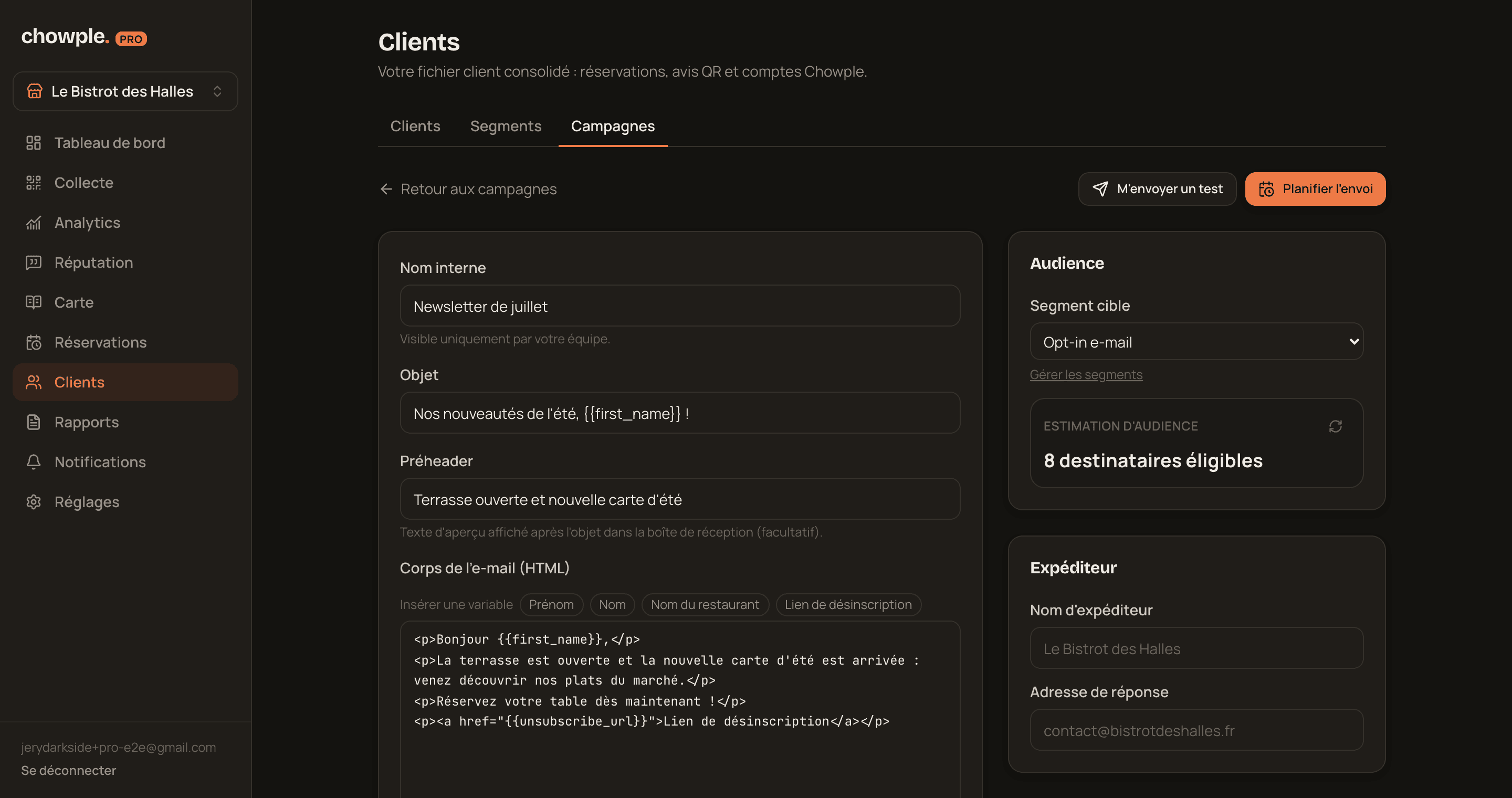
Cliquez Nouvelle campagne : nom interne (visible par votre équipe seulement), objet, préheader, puis le corps de l'e-mail. Insérer une variable personnalise le message : Prénom, Nom, Nom du restaurant, Lien de désinscription. La prévisualisation Ordinateur / Mobile montre le rendu avec des valeurs d'exemple.
Choisissez l'audience
Sélectionnez le segment cible : l'estimation d'audience affiche les destinataires éligibles et le détail des exclus (sans e-mail, sans consentement, désinscrits, en liste de suppression, doublons).
Testez, puis lancez
M'envoyer un test vous livre l'e-mail avec l'objet préfixé [TEST], sans toucher aux statistiques. Puis Planifier l'envoi : Envoyer maintenant ou Planifier à une date.
Lisez les résultats
Sur la campagne envoyée : Envoyés → Délivrés → Ouverts → Cliqués, plus les bounces, plaintes et désinscriptions. Une campagne planifiée peut être mise en pause, reprise ou annulée.
Le lien de désinscription est obligatoire dans le corps ; le pied de page légal et un lien de désinscription visible sont de toute façon ajoutés automatiquement. L'audience est figée au lancement — un client qui se désinscrit ensuite ne recevra rien. Les ouvertures et clics sont indicatifs : certains clients de messagerie les bloquent.
Cet article vous a-t-il aidé ?